Panduan Root STB B860H V1 & V2 Lengkap
Pendahuluan
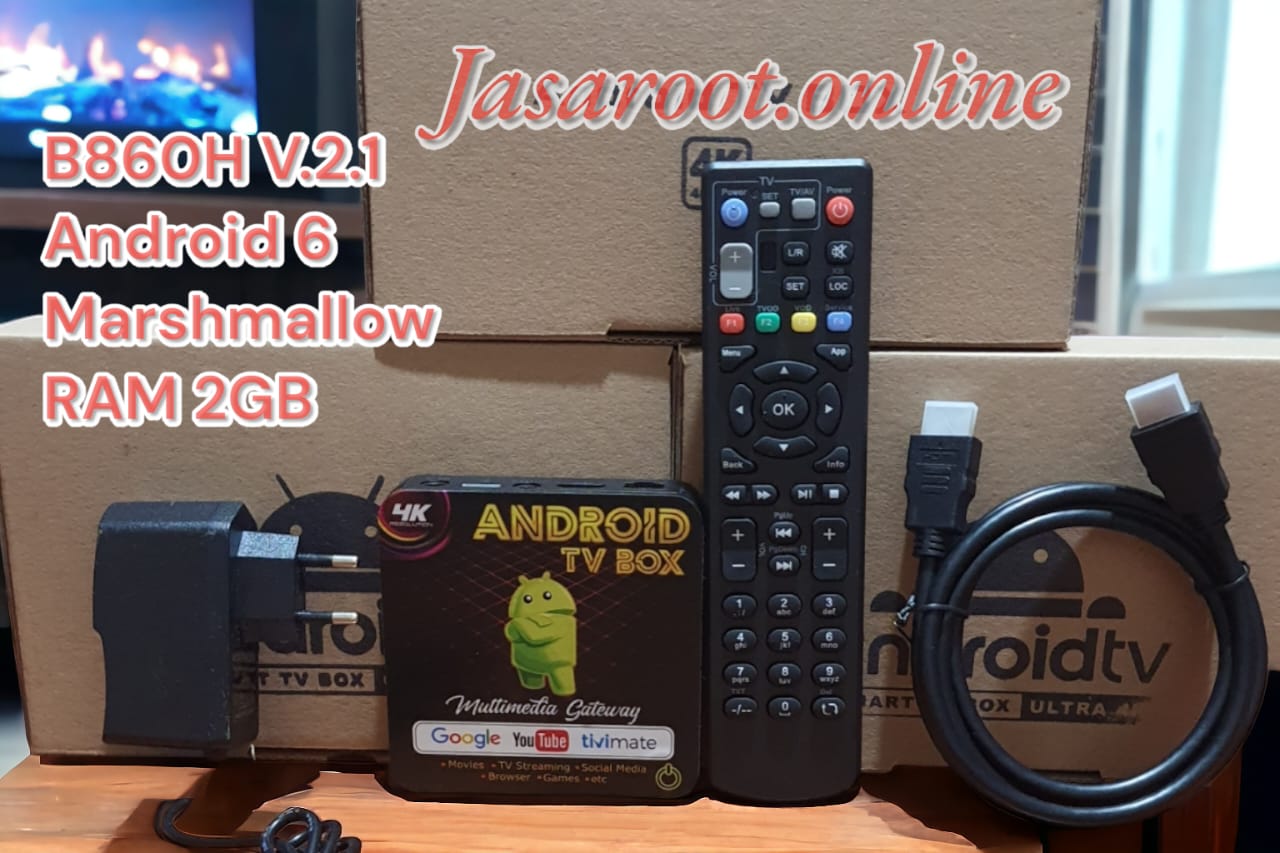
STB (Set Top Box) B860H merupakan perangkat berbasis Android yang banyak digunakan untuk kebutuhan multimedia dan streaming. Secara bawaan, perangkat ini memiliki berbagai batasan sistem. Dengan melakukan root, Anda dapat membuka akses penuh ke sistem Android sehingga perangkat menjadi lebih fleksibel untuk berbagai kebutuhan.
Root memungkinkan pengguna untuk menginstal aplikasi pihak ketiga, menghapus aplikasi bawaan yang tidak diperlukan, mengoptimalkan performa perangkat, hingga melakukan modifikasi sistem lanjutan.
> Perhatian: Proses root akan mengubah sistem asli perangkat dan berpotensi menghilangkan garansi. Kesalahan saat flashing dapat menyebabkan perangkat mengalami bootloop atau bahkan brick. Lakukan proses ini dengan risiko dan tanggung jawab Anda sendiri.
Keuntungan Root STB B860H
Setelah berhasil melakukan root, Anda akan mendapatkan beberapa manfaat berikut:
Instalasi aplikasi APK langsung melalui flashdisk atau USB.
Menghapus aplikasi bawaan (bloatware) yang tidak digunakan.
Mendapatkan akses penuh ke sistem Android (root access).
Mendukung penggunaan mouse, keyboard, dan perangkat USB lainnya.
Optimalisasi performa dan kustomisasi sistem yang lebih luas.
Mengubah tampilan launcher sesuai kebutuhan.
Persyaratan
Perangkat Keras
Sebelum memulai proses root, siapkan perangkat berikut:
Laptop atau PC dengan Windows 7, Windows 8, atau Windows 10.
Kabel USB Male to Male.
STB B860H versi V1 atau V2.
Flashdisk (opsional).
Perangkat Lunak
Pastikan Anda telah menyiapkan file dan aplikasi berikut:
USB Burning Tool.
Pulpstone Amlogic USB Tool.
Firmware Unlock/Root (.img).
File konfigurasi aktivasi instalasi APK via USB.
Langkah-Langkah Root STB B860H
1. Persiapan Awal
Unduh seluruh file yang dibutuhkan dari sumber terpercaya.
Instal USB Burning Tool dan Pulpstone USB Tool pada komputer.
Lakukan backup data penting apabila diperlukan.
2. Factory Reset STB
Sebelum proses flashing, lakukan reset perangkat ke pengaturan pabrik.
Metode 1:
Masuk ke menu Pengaturan → Setelan Pabrik.
Pilih opsi Reset Factory.
Metode 2:
Tekan dan tahan tombol Reset selama ±10 detik.
Tunggu hingga perangkat melakukan reboot otomatis.
3. Hubungkan STB ke Komputer
Gunakan kabel USB Male to Male.
Sambungkan port USB pada STB ke port USB komputer.
Pastikan perangkat berhasil terdeteksi oleh sistem Windows.
> Tips: Gunakan port USB utama pada komputer untuk koneksi yang lebih stabil selama proses flashing.
4. Flash Firmware Unlock / Root
1. Jalankan aplikasi USB Burning Tool.
2. Klik File → Import Image.
3. Pilih file firmware root berekstensi .img.
4. Klik tombol Start untuk memulai proses flashing.
5. Tunggu hingga proses mencapai 100%.
6. Jangan mencabut kabel atau mematikan perangkat selama proses berlangsung.
5. Finalisasi Menggunakan Pulpstone Tool
Setelah proses flashing selesai:
1. Jalankan Pulpstone Amlogic Update USB Tool.
2. Pilih menu Factory Data Reset.
3. Tunggu hingga proses pembersihan data selesai.
4. Restart atau reboot perangkat.
6. Verifikasi Root
Setelah perangkat menyala kembali:
Launcher Android kustom akan tampil.
Sambungkan mouse atau keyboard untuk navigasi.
Coba instal aplikasi APK melalui flashdisk.
Gunakan aplikasi Root Checker untuk memastikan akses root telah aktif.
Jika seluruh langkah berhasil, maka proses root telah selesai.
Risiko dan Solusi
| Risiko | Penyebab | Solusi |
| ------------------- | ---------------------- | ------------------------------------------------- |
| Bootloop | Firmware tidak sesuai | Gunakan firmware yang kompatibel dengan versi STB |
| Brick | Gangguan saat flashing | Ulangi flashing menggunakan firmware yang benar |
| Gagal terdeteksi PC | Driver belum terpasang | Instal ulang USB Burning Tool dan driver |
| Data hilang | Factory reset | Lakukan backup sebelum proses root |
| Garansi hangus | Modifikasi sistem | Pastikan memahami risiko sebelum melanjutkan |
Tips Keamanan
Gunakan firmware yang sesuai dengan tipe STB B860H Anda.
Jangan memutus sambungan USB selama proses flashing berlangsung.
Simpan salinan firmware original sebagai cadangan.
Gunakan sumber file yang terpercaya untuk menghindari malware atau firmware bermasalah.
Penutup
Root STB B860H V1 maupun V2 memberikan kebebasan lebih dalam mengelola perangkat Android TV Anda. Dengan akses root, pengguna dapat menginstal aplikasi tambahan, menghapus aplikasi bawaan, serta melakukan berbagai modifikasi sistem sesuai kebutuhan.
Pastikan seluruh langkah dilakukan dengan hati-hati dan sesuai prosedur agar terhindar dari risiko kerusakan perangkat. Panduan ini direkomendasikan untuk pengguna yang telah memahami dasar-dasar flashing firmware dan sistem Android.
Apabila Anda memerlukan bantuan lebih lanjut, firmware yang sesuai, atau layanan rooting profesional, Anda dapat berkonsultasi dengan komunitas pengguna STB maupun teknisi yang berpengalaman.